Power BI: Datenmodelle aufbauen und Daten korrekt visualisieren
Praxisleitfaden zu Power BI: Beziehungen, Kardinalitaet, Kreuzfilterrichtung, Visualtypen, Aggregationen, Datenbeschriftungen, Hilfe-QuickInfo und Small Multiples.
Einleitung
Power-BI-Berichte basieren häufig auf mehreren Tabellen: Faktentabellen enthalten beispielsweise Verkäufe oder Messwerte, Dimensionstabellen beschreiben Länder, Produkte oder Zeiträume, und weitere Tabellen ergänzen Referenzdaten. Damit Filter und Kennzahlen über diese Tabellen hinweg korrekt funktionieren, müssen die Tabellen in einem Datenmodell sinnvoll miteinander verknüpft sein.
Eine Beziehung legt fest, über welche Spalten zwei Tabellen verbunden sind und in welche Richtung sich Filter ausbreiten. Fehlt eine erforderliche Beziehung, beeinflusst eine Kategorie aus Tabelle A die Berechnung in Tabelle B nicht. Das führt häufig zu wiederholten Gesamtwerten oder scheinbar plausiblen, aber fachlich falschen Ergebnissen.
Dieser Artikel zeigt zunächst, wie Beziehungen erstellt und geprüft werden. Anschließend wird erläutert, wie sich die modellierten Daten in Power BI Desktop zu aussagekräftigen Visualisierungen aufbereiten lassen.
Hinweis zur Benutzeroberfläche: Die Screenshots zeigen die Power-BI-Desktop-Oberfläche mit aktivierter Objektinteraktion (On-Object Interaction). Microsoft führt diese Oberfläche weiterhin als Vorschaufunktion. Je nach Version und Einstellung können sich Bezeichnungen und Positionen einzelner Bedienelemente unterscheiden.
Teil 1: Datenmodell erstellen
Symptome eines fehlenden Datenmodells
Ein fehlendes oder unvollständiges Datenmodell fällt häufig durch identische Werte in mehreren Zeilen auf. Im folgenden Beispiel stammen Verkäufe und Einwohner aus zwei Tabellen, zwischen denen keine Beziehung besteht.
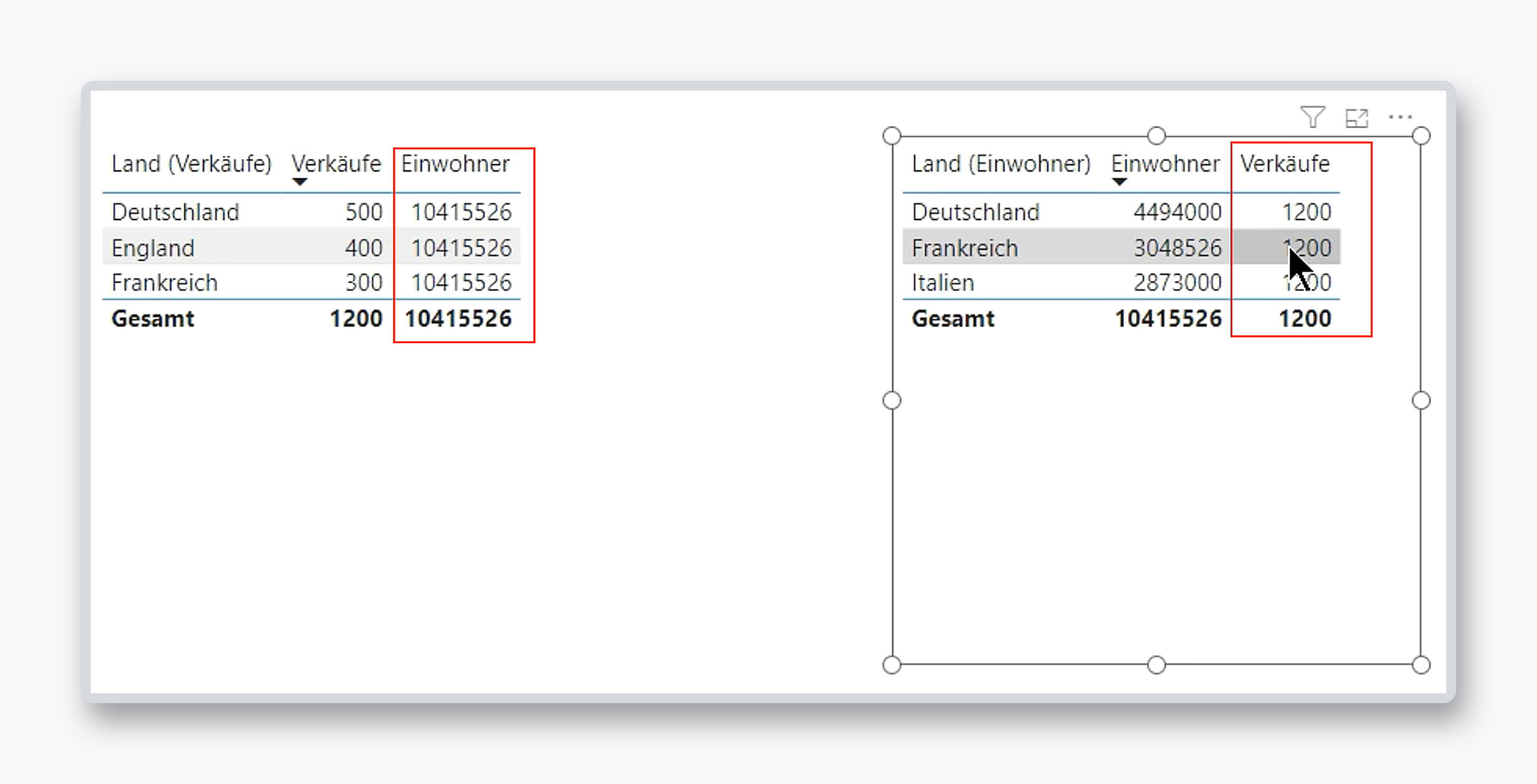
Welche Kennzahl falsch wiederholt wird, hängt davon ab, aus welcher Tabelle die Zeilenbeschriftung stammt:
- Wird das Land aus der Verkaufstabelle verwendet, filtert es die Verkäufe, aber nicht die Einwohnerzahl aus der unverbundenen Tabelle.
- Wird das Land aus der Einwohnertabelle verwendet, filtert es die Einwohnerzahl, aber nicht die Verkäufe.
Power BI berechnet die Kennzahl aus der jeweils anderen Tabelle daher weiterhin im ungefilterten Kontext. Im Visual erscheint dann in jeder Zeile derselbe Gesamtwert. Das Problem liegt nicht an der Formatierung des Visuals, sondern am fehlenden Filterpfad im Modell.
Beziehungen zwischen Tabellen erstellen
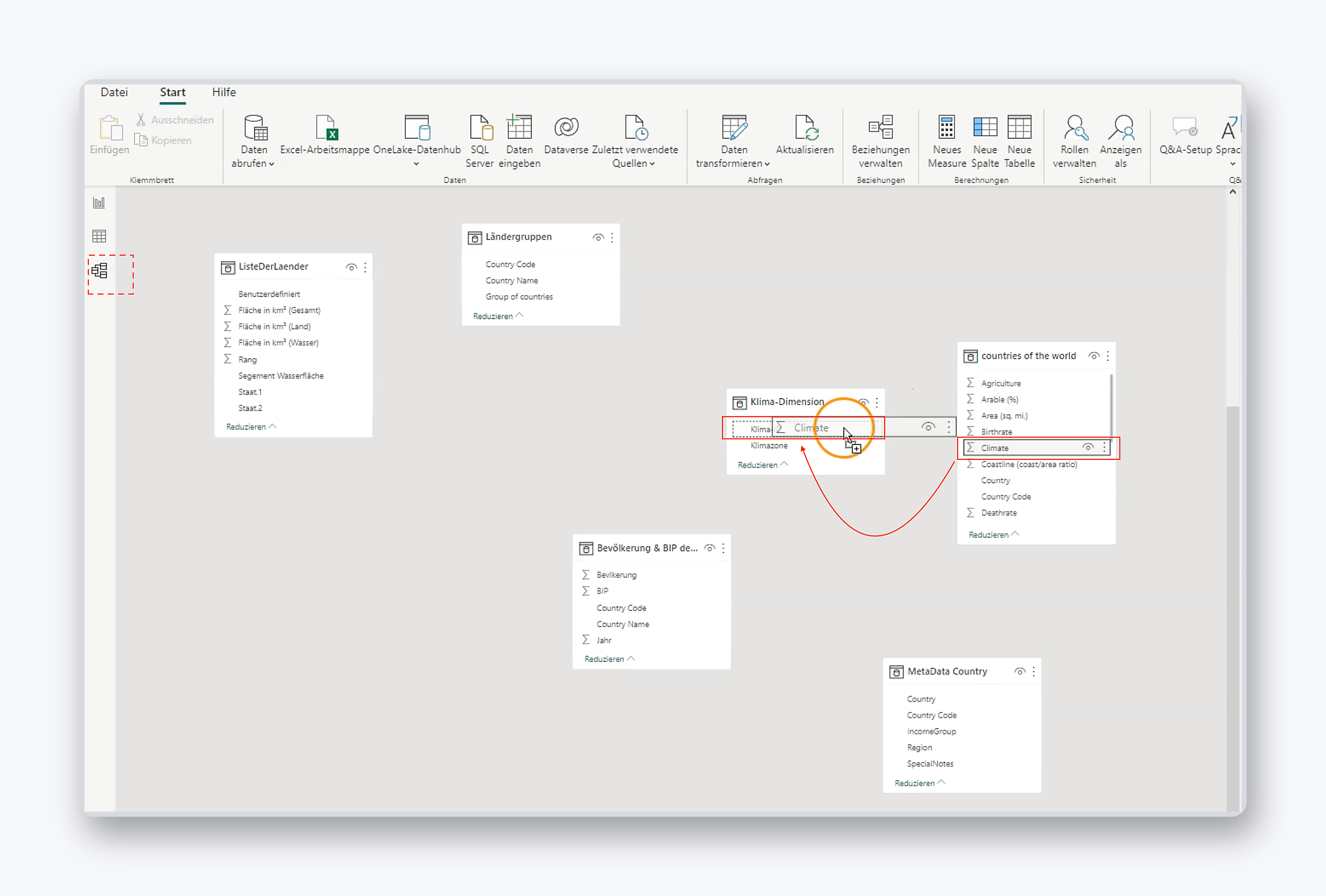
Beziehungen werden in der Modellansicht definiert. Sie ist über das Modellsymbol in der linken Navigationsleiste von Power BI Desktop erreichbar.
Zum Erstellen einer Beziehung wird eine Spalte aus der ersten Tabelle auf die zugehörige Spalte der zweiten Tabelle gezogen. Typischerweise verbindet man den Fremdschlüssel einer Faktentabelle mit dem eindeutigen Schlüssel einer Dimensionstabelle.
Vor dem Bestätigen sollten folgende Voraussetzungen geprüft werden:
- Beide Spalten müssen fachlich dieselbe Bedeutung haben, beispielsweise denselben Länder- oder Produktcode.
- Die Datentypen müssen kompatibel sein.
- Die Spalte auf der 1-Seite muss eindeutige Werte enthalten.
- Leere Werte, abweichende Schreibweisen und Dubletten sollten vorab bereinigt werden.
Gleichlautende Spaltennamen allein sind kein Beweis dafür, dass eine Beziehung fachlich korrekt ist.
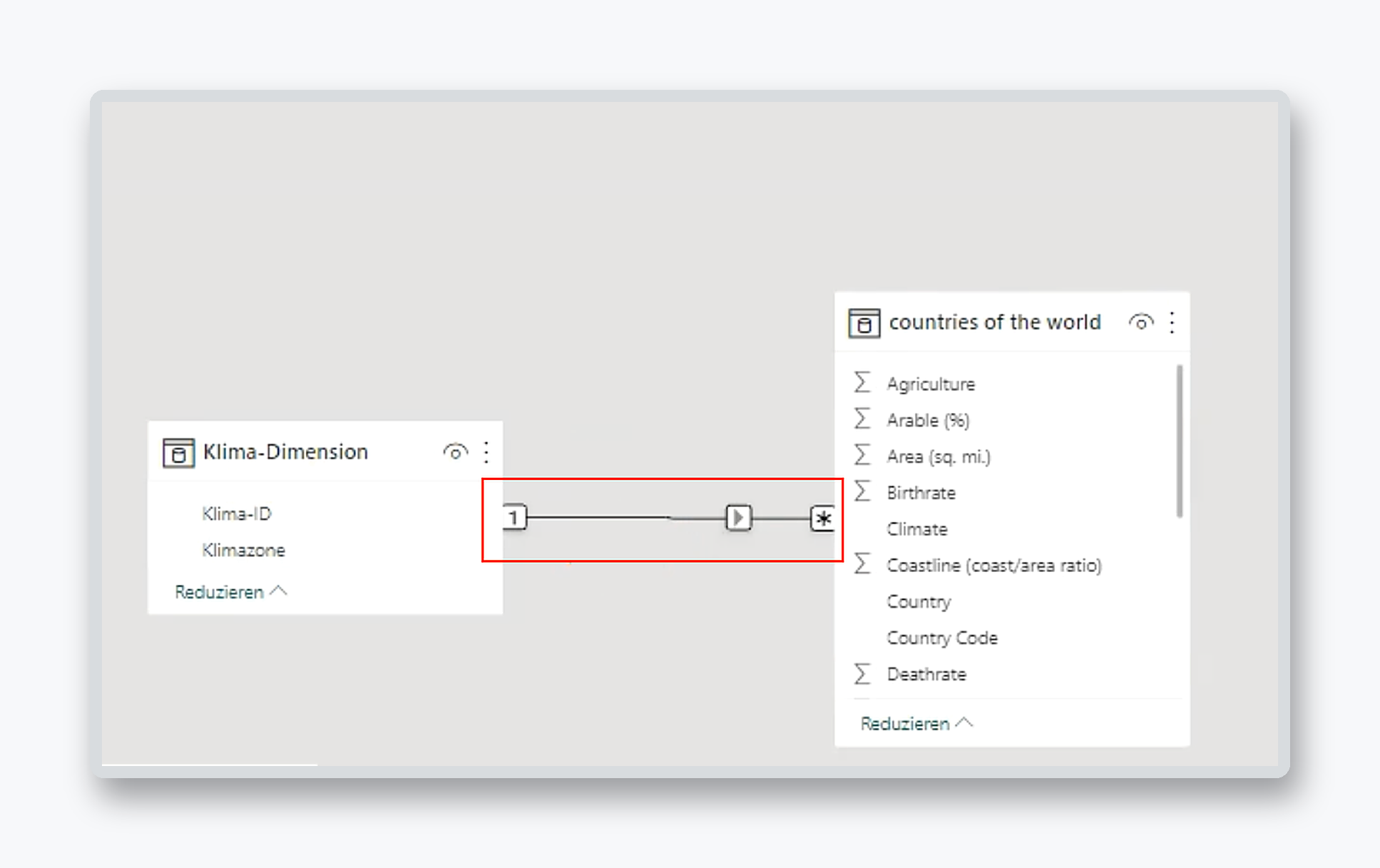
Kardinalität und Kreuzfilterrichtung
Beim Erstellen einer Beziehung erkennt Power BI die Kardinalität in der Regel automatisch. Die häufigste und für Sternschemata wichtigste Form ist Viele zu eins (*:1): Viele Zeilen der Faktentabelle verweisen auf genau einen Schlüsselwert in der Dimensionstabelle.
Weitere Kardinalitäten sind:
- Eins zu eins (
1:1): Die Beziehungsspalten sind auf beiden Seiten eindeutig. Dieser Typ ist vergleichsweise selten und sollte nicht als Ersatz für eine sinnvoll zusammengeführte Tabelle verwendet werden. - Viele zu viele (
*:*): Auf beiden Seiten dürfen Schlüsselwerte mehrfach vorkommen. Solche Beziehungen sind möglich, erfordern aber besondere Sorgfalt. Bei der Verknüpfung zweier Dimensionen ist häufig eine Brückentabelle mit eindeutigen Schlüsseln die klarere Lösung.
Eine vorhandene Beziehung lässt sich in der Modellansicht durch Doppelklick auf die Verbindungslinie bearbeiten.
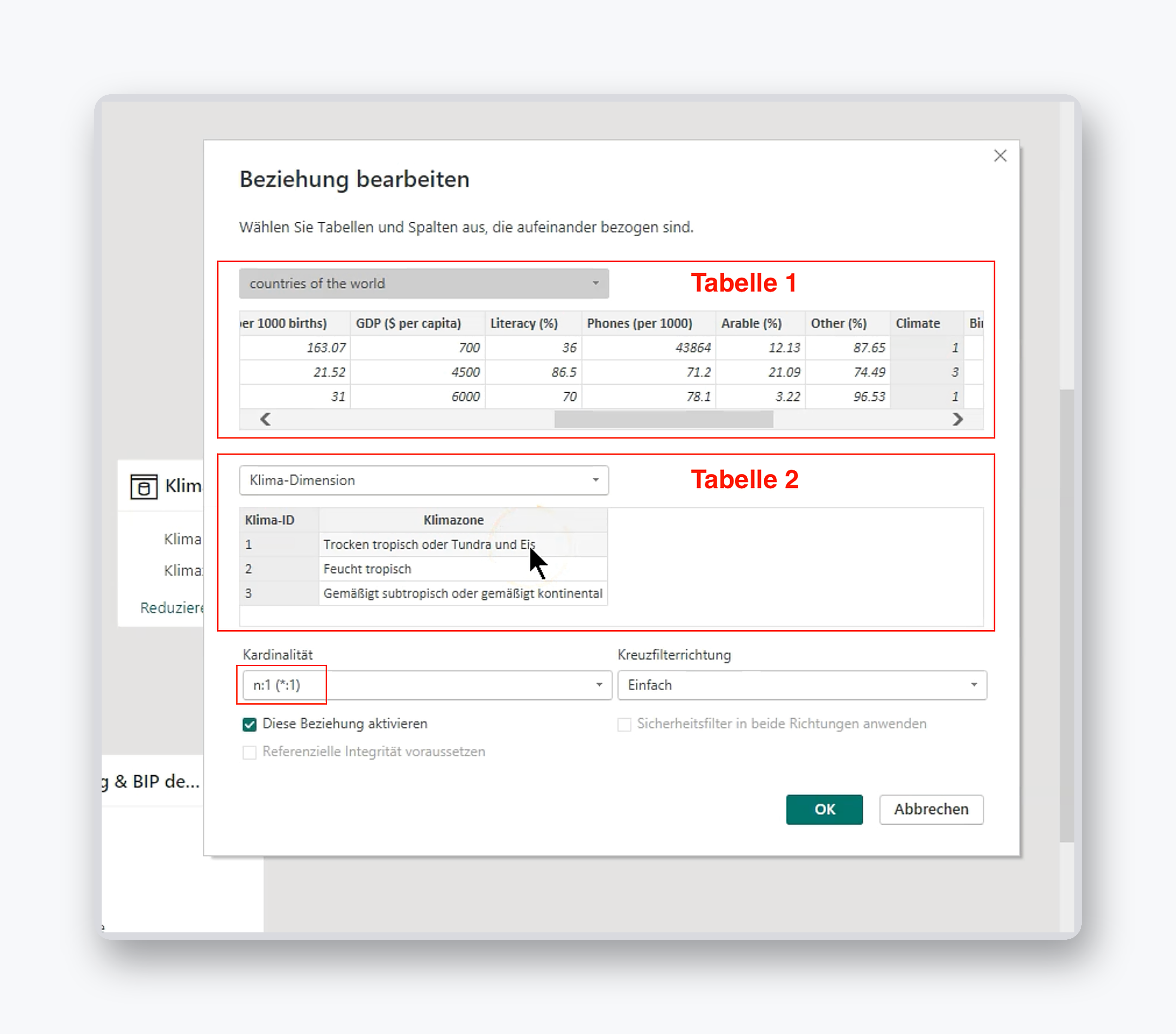
Im Dialog Beziehung bearbeiten werden Tabellen, Spalten, Kardinalität und Kreuzfilterrichtung angezeigt. Bei einer 1:*- beziehungsweise *:1-Beziehung bedeutet die Kreuzfilterrichtung Einfach, dass Filter von der 1-Seite zur Viele-Seite weitergegeben werden. Das entspricht dem üblichen Muster: Eine Dimension wie Land oder Produkt filtert die zugehörigen Fakten.
Die Einstellung Beide ermöglicht eine bidirektionale Filterung. Sie ist nur für begründete Modellierungsfälle sinnvoll, weil sie Abfragen verlangsamen und mehrdeutige Filterpfade erzeugen kann. In einem klassischen Sternschema sollte die einfache Filterrichtung daher der Ausgangspunkt sein.
Die Option Referenzielle Integrität voraussetzen ist eine spezielle Optimierung für geeignete DirectQuery-Beziehungen beziehungsweise für Direct Lake im Fabric-Semantikmodell. Sie erlaubt effizientere Quellabfragen mit INNER JOIN statt OUTER JOIN. Aktiviert werden darf sie nur, wenn die Viele-Seite keine leeren Werte enthält und jeder dort vorhandene Schlüssel auf der 1-Seite existiert. Bei Importmodellen ist diese Einstellung nicht allgemein verfügbar. Eine falsche Aktivierung kann dazu führen, dass Werte in Visualisierungen fehlen.
Beziehungen verwalten und automatisch ermitteln
Alle Modellbeziehungen lassen sich zentral über Beziehungen verwalten im Menüband öffnen.
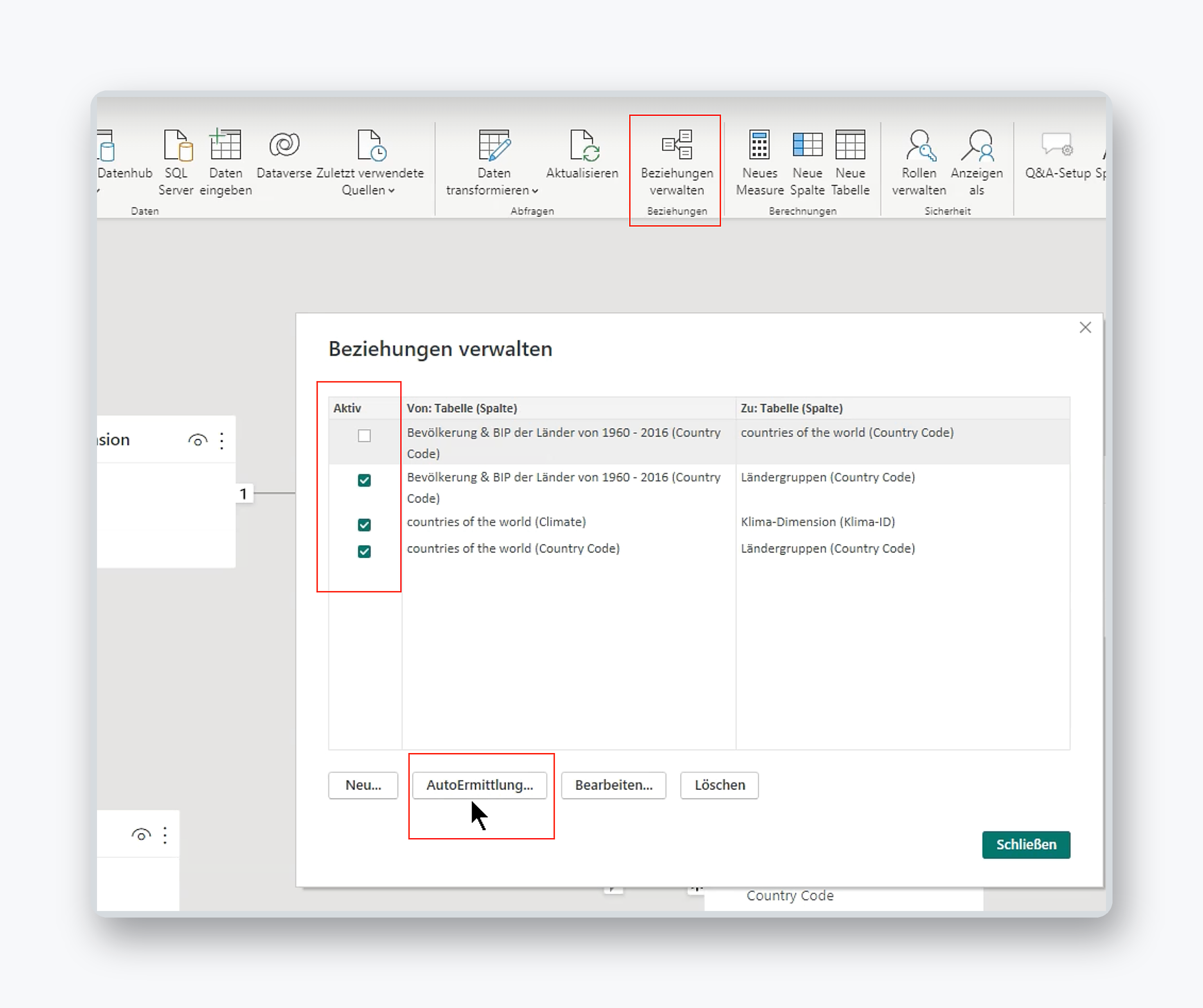
Die AutoErmittlung sucht anhand der verfügbaren Metadaten und Spaltennamen nach möglichen Beziehungen und erstellt erkannte Beziehungen automatisch. Das Ergebnis sollte immer fachlich geprüft werden: Gleiche oder ähnliche Spaltennamen können unterschiedliche Inhalte oder Granularitäten bezeichnen.
Beziehungen können aktiv oder inaktiv sein. Zwischen denselben beiden Tabellen kann nur eine Beziehung als standardmäßiger aktiver Filterpfad dienen. Auch im Gesamtmodell dürfen aktive Beziehungen keine mehrdeutigen Filterpfade erzeugen. Zusätzliche Beziehungen bleiben deshalb gegebenenfalls inaktiv; sie werden in der Modellansicht gestrichelt dargestellt. Eine inaktive Beziehung kann gezielt in einem DAX-Measure mit USERELATIONSHIP verwendet werden, beispielsweise um wahlweise nach Bestell- oder Lieferdatum auszuwerten.
Vor dem Erstellen von Visualisierungen empfiehlt sich ein kurzer Modellcheck:
- Sind die Schlüssel auf der 1-Seite tatsächlich eindeutig?
- Zeigen die Beziehungen von Dimensionen zu Fakten?
- Ist die Kreuzfilterrichtung nur dort bidirektional, wo sie fachlich erforderlich ist?
- Gibt es unerwartete inaktive oder mehrdeutige Pfade?
- Liefern einfache Kontrollvisuals plausibel gefilterte Werte?
Teil 2: Daten visualisieren
Visualtyp auswählen
Visualisierungen werden in der Berichtsansicht erstellt, die über das erste Symbol in der linken Navigationsleiste erreichbar ist. Ein Visual kann über Neues visuelles Element oder über den Visualisierungskatalog im Menüband eingefügt werden. Dort stehen unter anderem Balken-, Säulen-, Linien-, Flächen-, Wasserfall-, Trichter-, Kreis-, Ring- und Treemap-Visuals zur Auswahl.
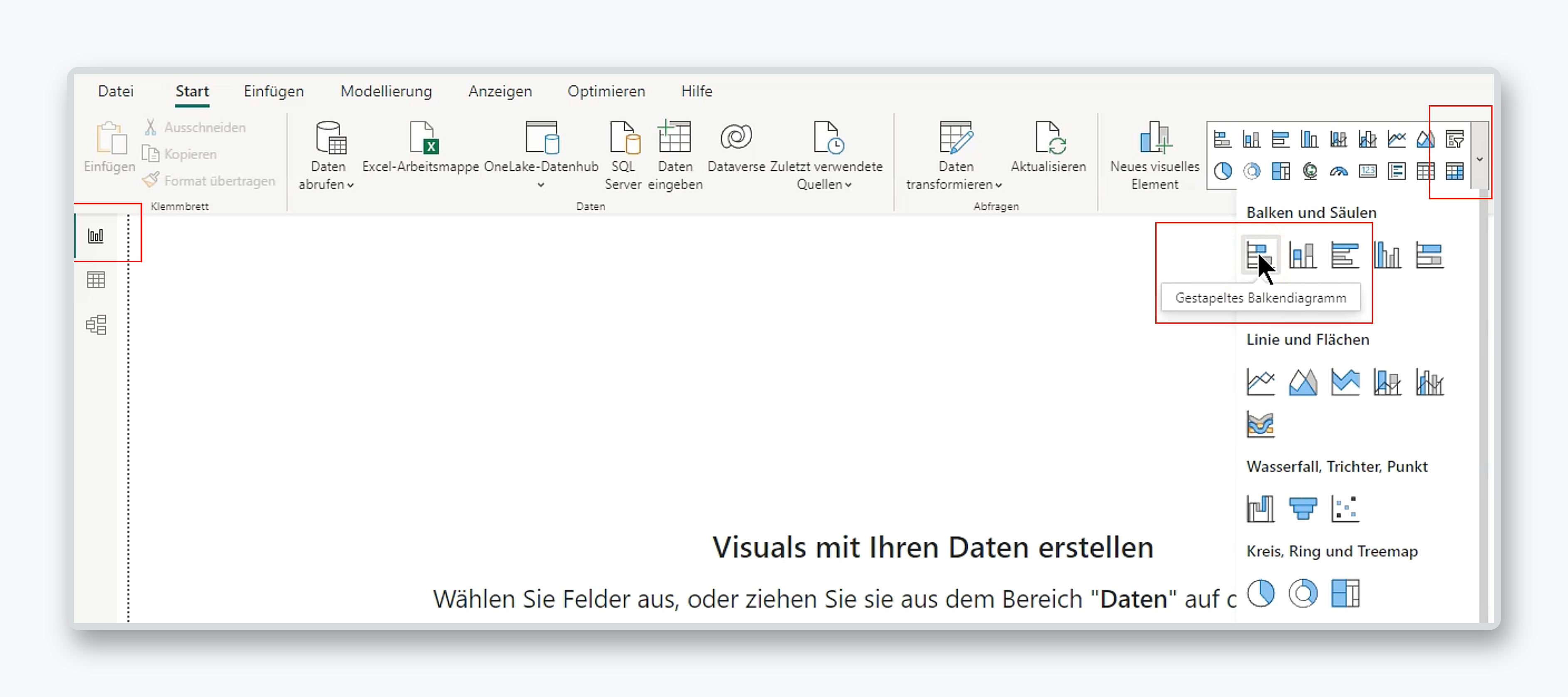
Der Visualtyp sollte zur Fragestellung passen: Balken eignen sich für Rangfolgen und Kategorienvergleiche, Linien für zeitliche Entwicklungen und Karten nur für belastbare geografische Daten. Die automatische Auswahl ersetzt diese fachliche Entscheidung nicht.
Felder zuweisen und Achsen prüfen
Nach der Auswahl eines Visualtyps werden die benötigten Felder aus dem Bereich Daten auf das Visual oder in die vorgesehenen Feldbereiche gezogen.
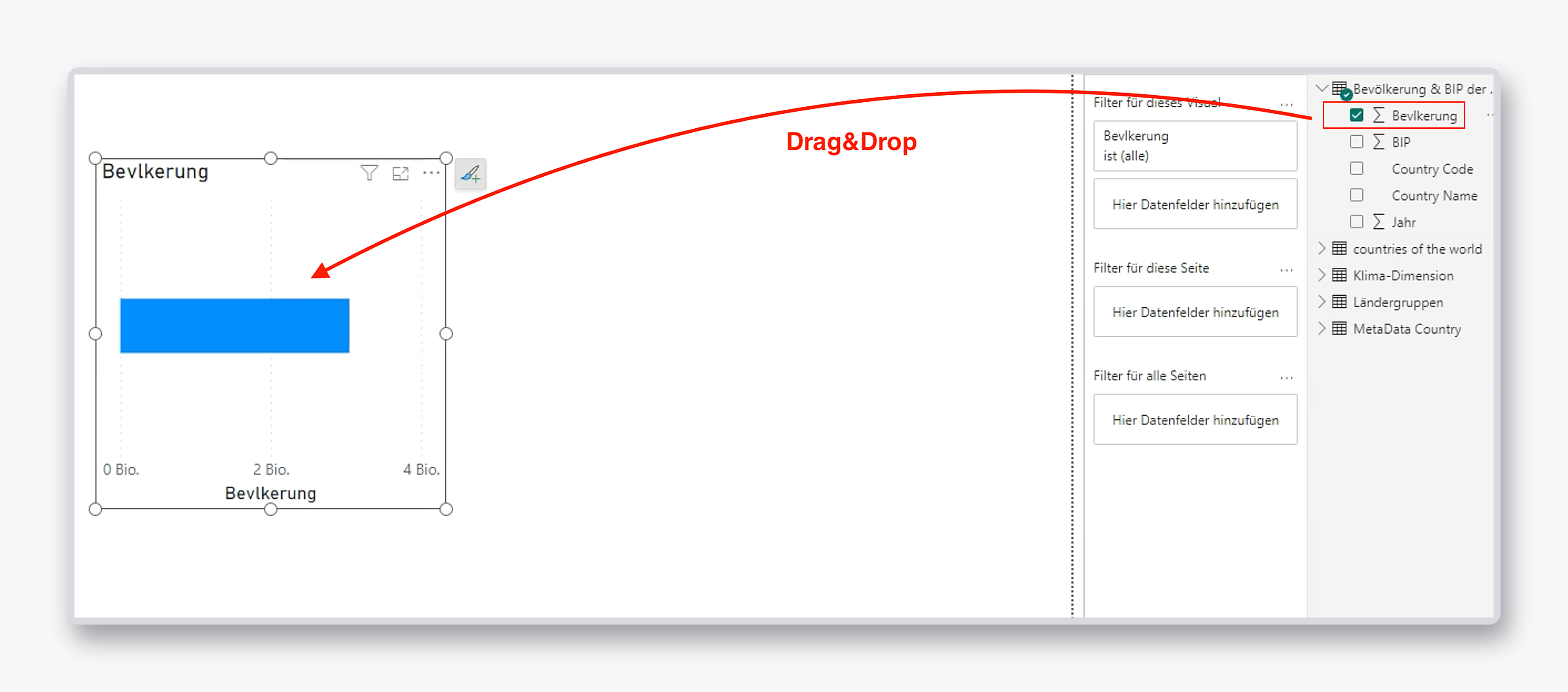
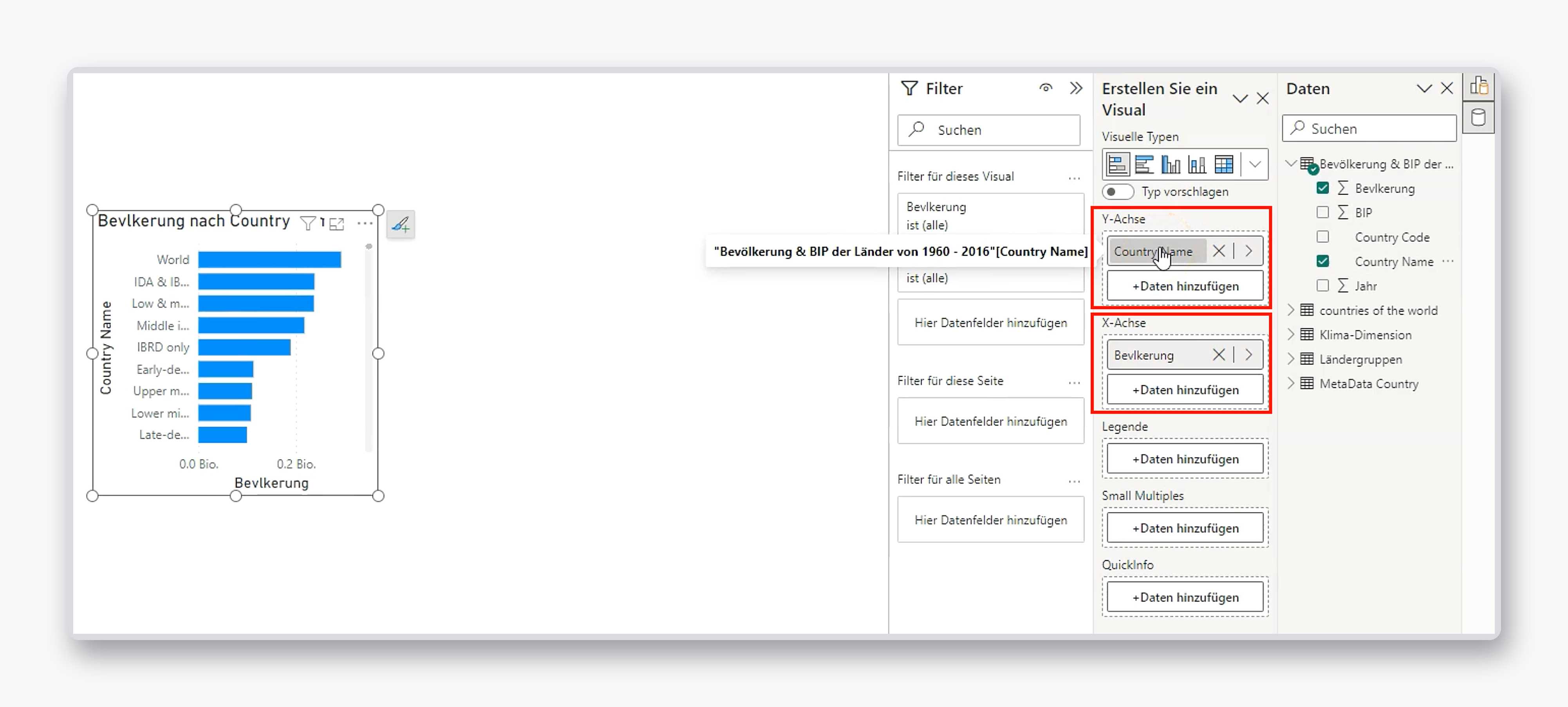
Power BI ordnet Felder abhängig von Datentyp und Visual automatisch zu. Bei einem horizontalen Balkendiagramm liegt die Kategorie typischerweise auf der Y-Achse und der numerische Wert auf der X-Achse; bei einem Säulendiagramm ist es meist umgekehrt. Deshalb sollten die automatisch belegten Bereiche immer kontrolliert werden.
Im Menü Erstellen Sie ein Visual lassen sich Felder austauschen, entfernen oder ergänzen. Auch Legende, QuickInfo und Small Multiples werden dort belegt, sofern der gewählte Visualtyp diese Bereiche unterstützt.
Diagrammtyp automatisch vorschlagen lassen
Ist die Objektinteraktion aktiviert, kann Power BI über Typ vorschlagen den Visualtyp dynamisch an die zugewiesenen Felder anpassen. Wird ein Visualtyp manuell ausgewählt, deaktiviert Power BI die automatische Vorschlagsfunktion für dieses Visual.
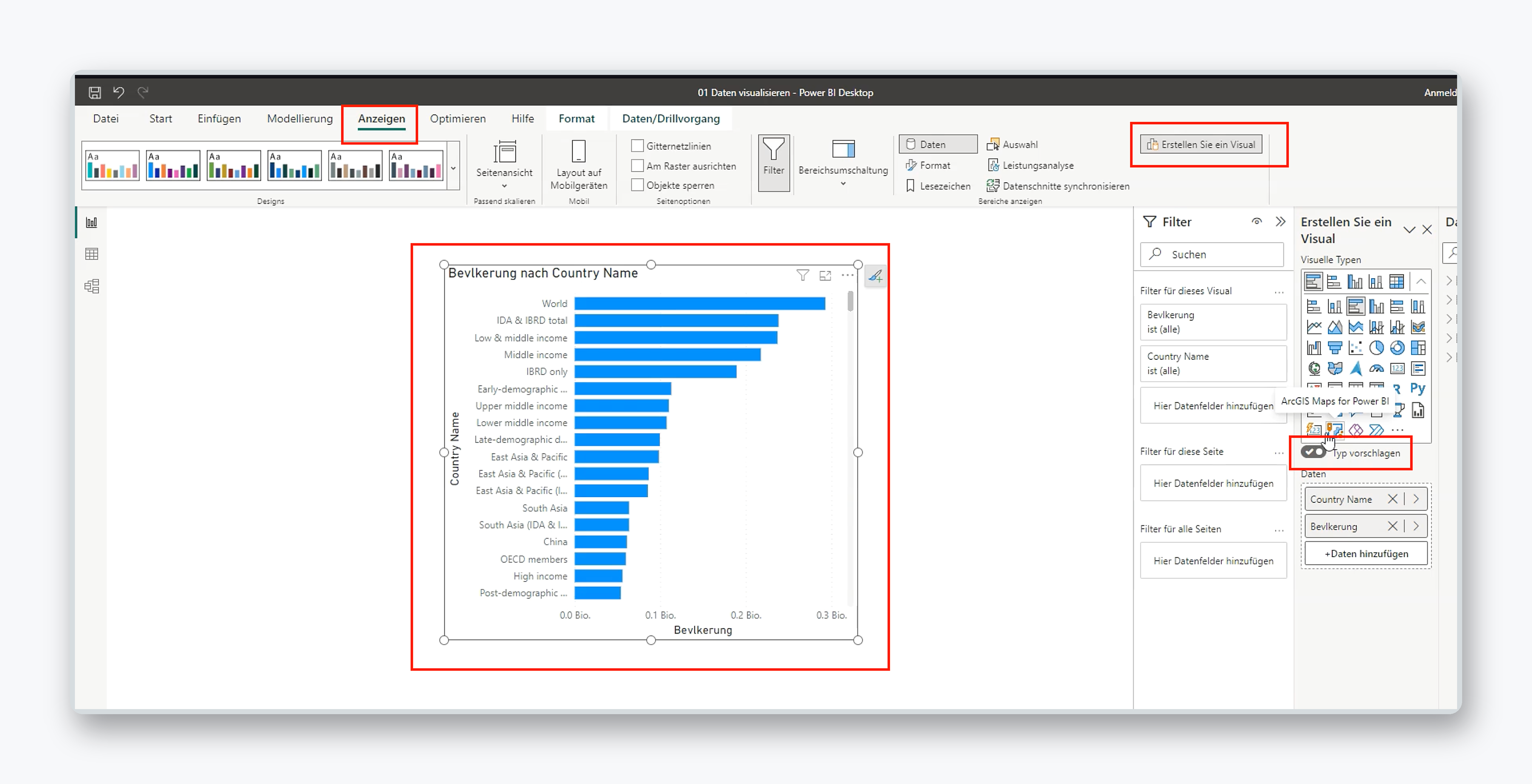
Der Vorschlag berücksichtigt die technische Struktur der Felder, aber nicht zwingend die beabsichtigte Aussage. Vor der Übernahme sollte daher geprüft werden, ob das Visual die Fragestellung verständlich und unverzerrt beantwortet.
Aggregationen fachlich korrekt konfigurieren
Numerische Spalten werden in Visualisierungen häufig automatisch aggregiert; bei additiven Werten ist Summe oft die Voreinstellung. Ein Summensymbol neben einer Spalte weist üblicherweise darauf hin, dass für sie eine Standardzusammenfassung vorgesehen ist. Welche Optionen tatsächlich verfügbar sind, hängt jedoch vom Datentyp, vom Modell und vom Visualtyp ab.
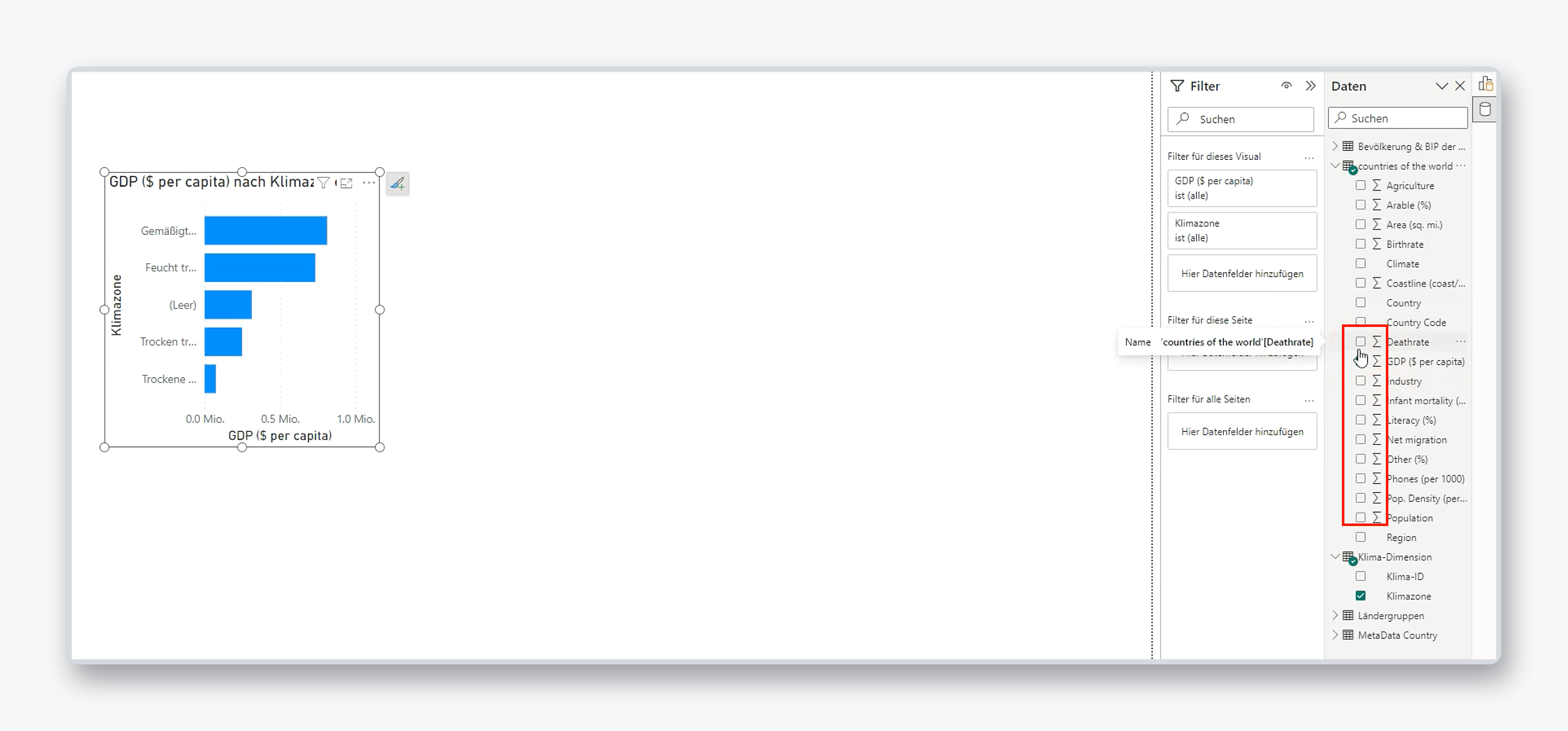
Die Aggregation wird im Menü des Feldes geändert. Je nach Feld stehen beispielsweise Summe, Mittelwert, Minimum, Maximum, Anzahl, Anzahl (eindeutig), Standardabweichung, Varianz, Median und Nicht zusammenfassen zur Verfügung.
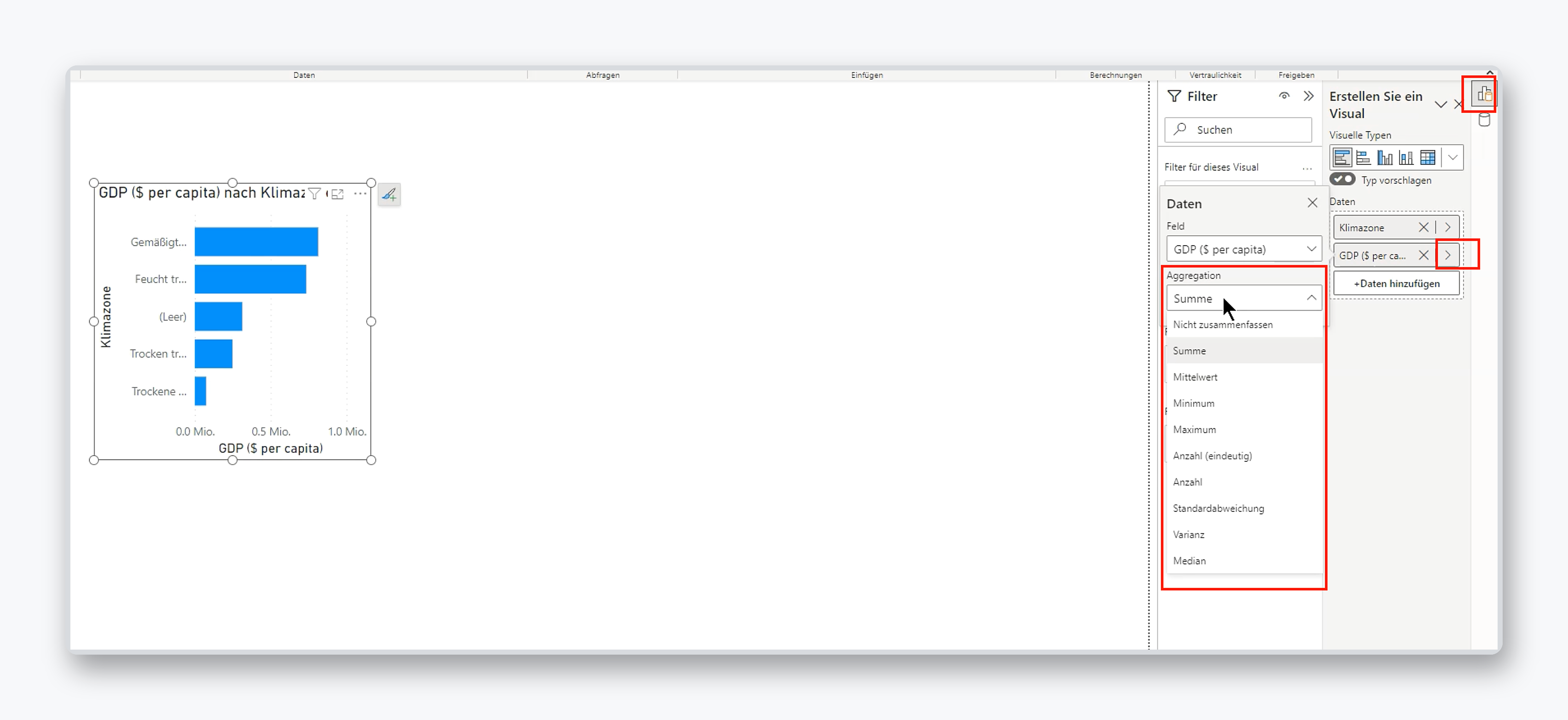
Entscheidend ist nicht nur, was Power BI technisch anbietet, sondern was fachlich sinnvoll ist:
- Additive Größen wie Umsatz oder Stückzahl können in der Regel summiert werden.
- Kennzahlen wie Prozentsätze, Preise und BIP pro Kopf dürfen nicht ohne Weiteres summiert werden.
- Für BIP pro Kopf kann ein einfacher Mittelwert eine beschreibende Näherung sein. Soll ein Gesamtwert für eine Klimazone berechnet werden, ist meist ein bevölkerungsgewichtetes Measure erforderlich.
- Die Option Nicht zusammenfassen verhindert die Aggregation dieses Feldes; die konkrete Darstellung hängt weiterhin vom Visual und von den übrigen Gruppierungsfeldern ab.
Der Screenshot zeigt die Summe von GDP ($ per capita), um das Aggregationsmenü zu demonstrieren. Als inhaltliche Kennzahl wäre diese Summe irreführend. Auch der Visualtitel sollte deshalb präzise BIP pro Kopf nach Klimazone statt nur BIP nach Klimazone lauten.
Für wiederkehrende oder geschäftskritische Berechnungen sind explizite DAX-Measures besser geeignet als automatisch erzeugte, implizite Aggregationen. Sie machen die Berechnungslogik nachvollziehbar und sorgen für eine konsistente Verwendung im gesamten Bericht.
Visual formatieren
Zum Formatieren wird das Visual ausgewählt. In der gezeigten On-Object-Oberfläche lässt sich der Formatmodus beispielsweise durch Doppelklick auf das Visual oder über Rechtsklick > Format öffnen. Alternativ stehen die Formatierungsoptionen im Formatbereich zur Verfügung. Das Filtersymbol in der Visualkopfzeile dient dagegen zum Anzeigen von Filtern und öffnet nicht die allgemeinen Formatierungseinstellungen.
Über Weitere Optionen beziehungsweise den Formatbereich lassen sich unter anderem Titel, Achsen, Legende, Datenbeschriftungen, Farben, Hintergrund und Abstände bearbeiten.
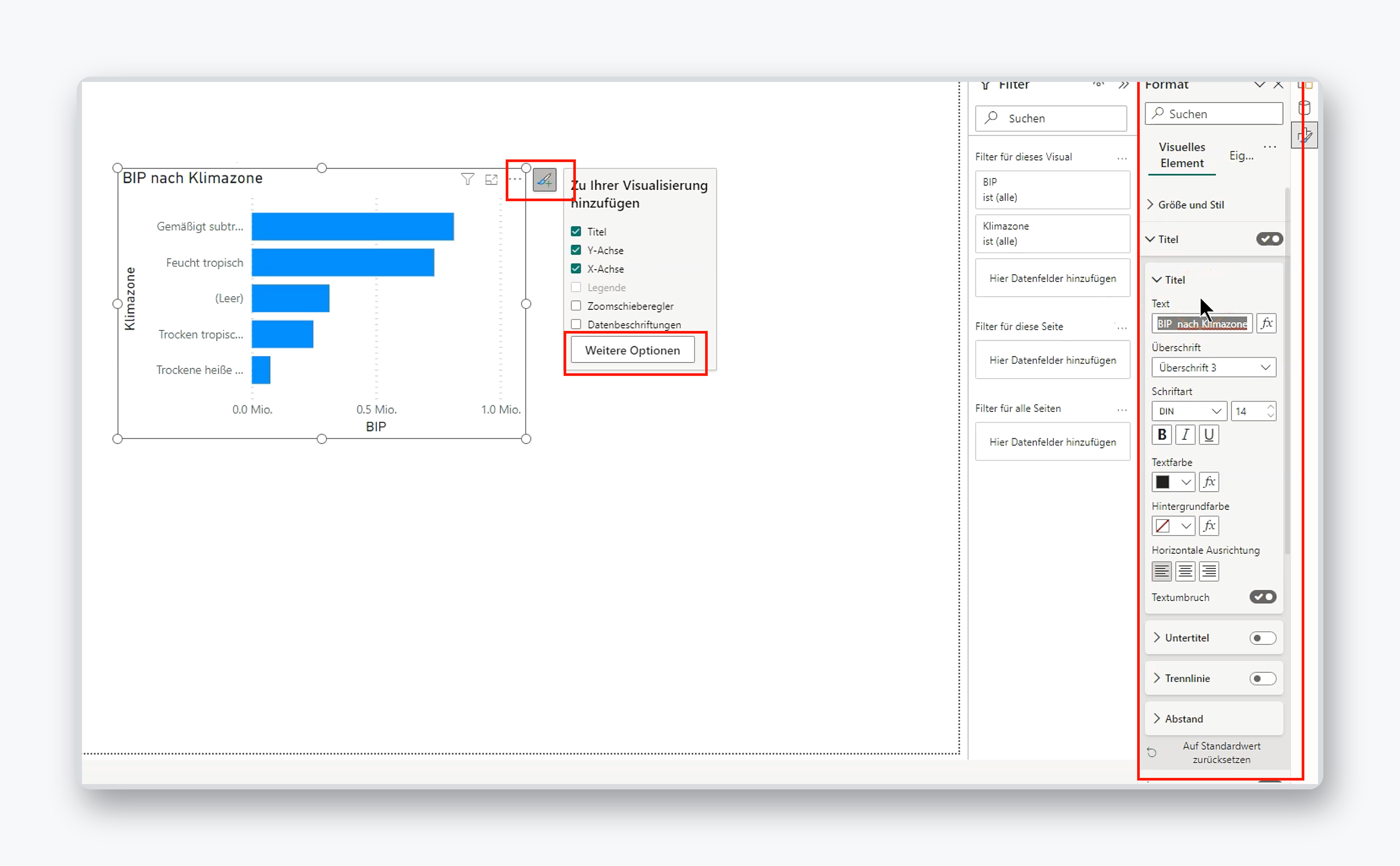
Die genaue Gliederung kann je nach Power-BI-Version und aktivierter Benutzeroberfläche variieren. Inhaltlich sollte die Formatierung vor allem Lesbarkeit, korrekte Einheiten und eine eindeutige Benennung sicherstellen.
Hilfe-QuickInfo hinterlegen
Eine Hilfe-QuickInfo erklärt, was ein Visual zeigt oder wie es bedient wird. Sie wird in den Einstellungen der Visualkopfzeile aktiviert. In der klassischen Formatansicht führt der Pfad über Allgemein > Kopfzeilensymbole > Symbole > Hilfe-QuickInfo; in der On-Object-Oberfläche kann dieselbe Einstellung im Eigenschaftenbereich erscheinen.
Als Inhalt kann kurzer Text oder eine eigene Berichtsseite verwendet werden. Das Hilfesymbol ist nur sichtbar, wenn die Visualkopfzeile und ihre Symbole aktiviert sind.
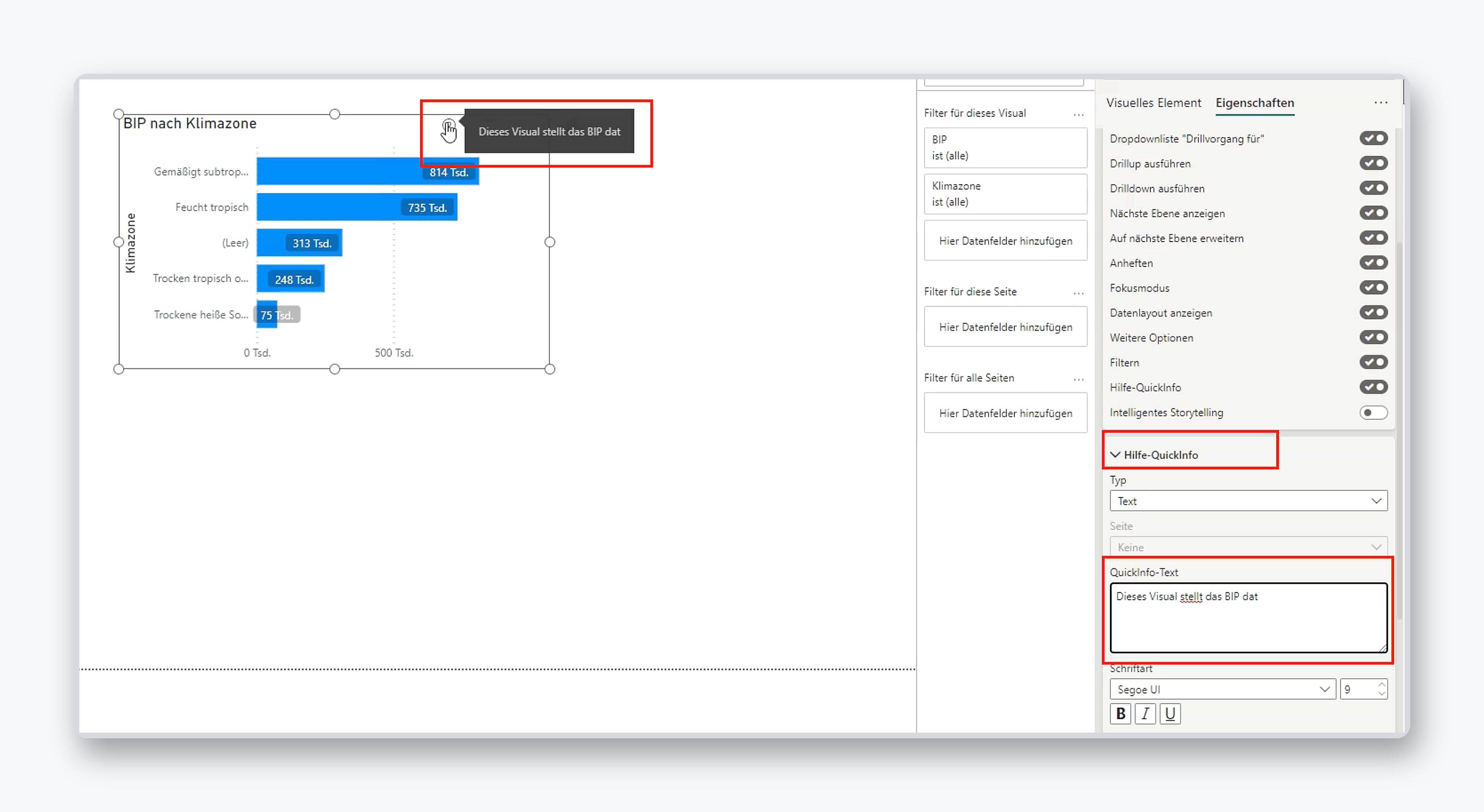
Die Hilfe-QuickInfo ist von der gewöhnlichen Daten-QuickInfo zu unterscheiden: Eine Daten-QuickInfo zeigt Werte beim Überfahren eines Datenpunkts, während die Hilfe-QuickInfo eine Erklärung über ein Symbol in der Visualkopfzeile bereitstellt.
Datenbeschriftungen lesbar gestalten
Bei Balkendiagrammen können Datenbeschriftungen direkt an den Balken positioniert werden. Im Beispiel wird für alle Datenreihen die Position Innen Ende gewählt und Überlauftext aktiviert. Dadurch darf die Beschriftung bei sehr kurzen Balken über den verfügbaren Innenbereich hinausreichen.
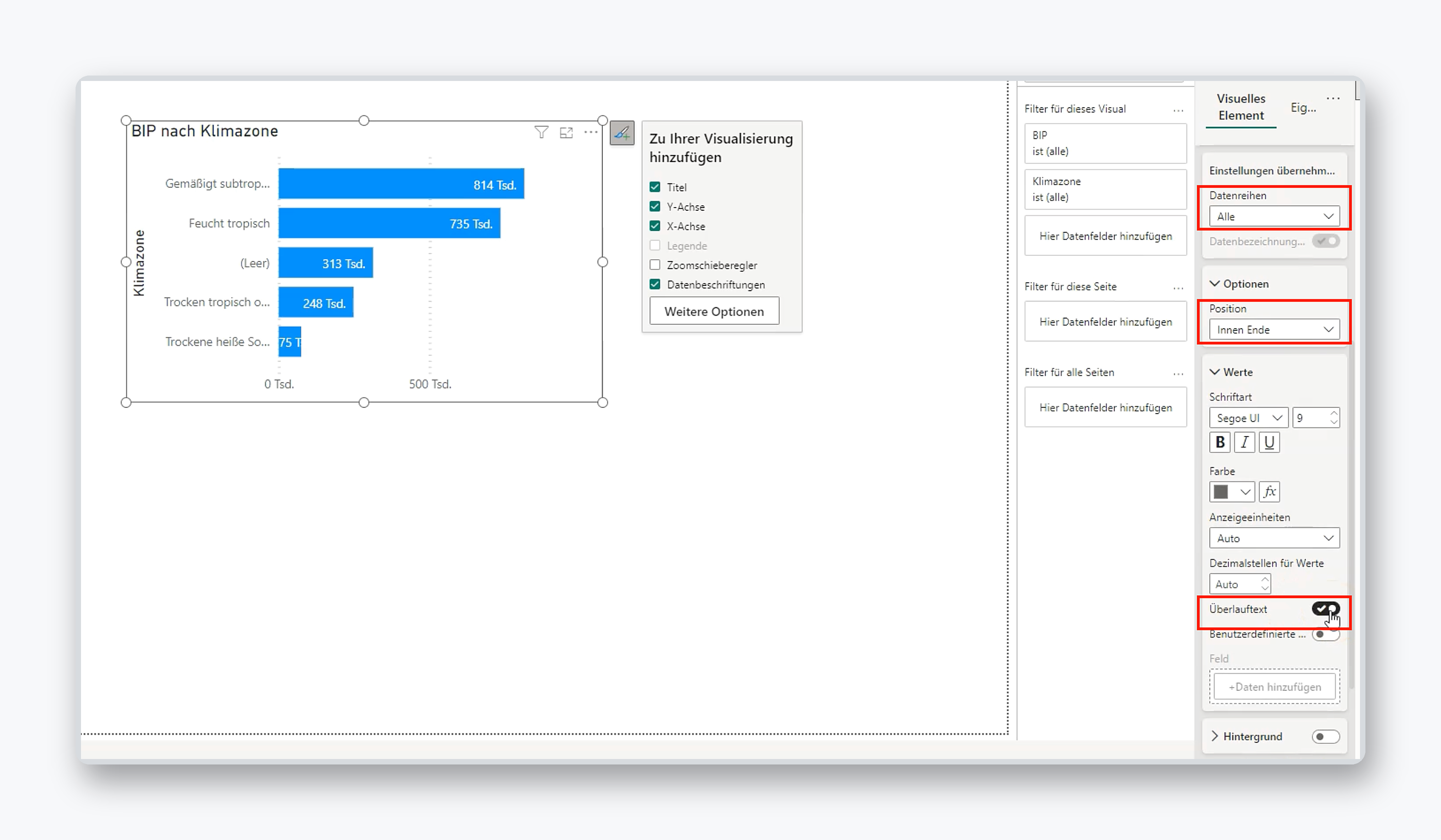
Ein halbtransparenter Hintergrund kann den Kontrast zwischen Beschriftung und Balken verbessern.
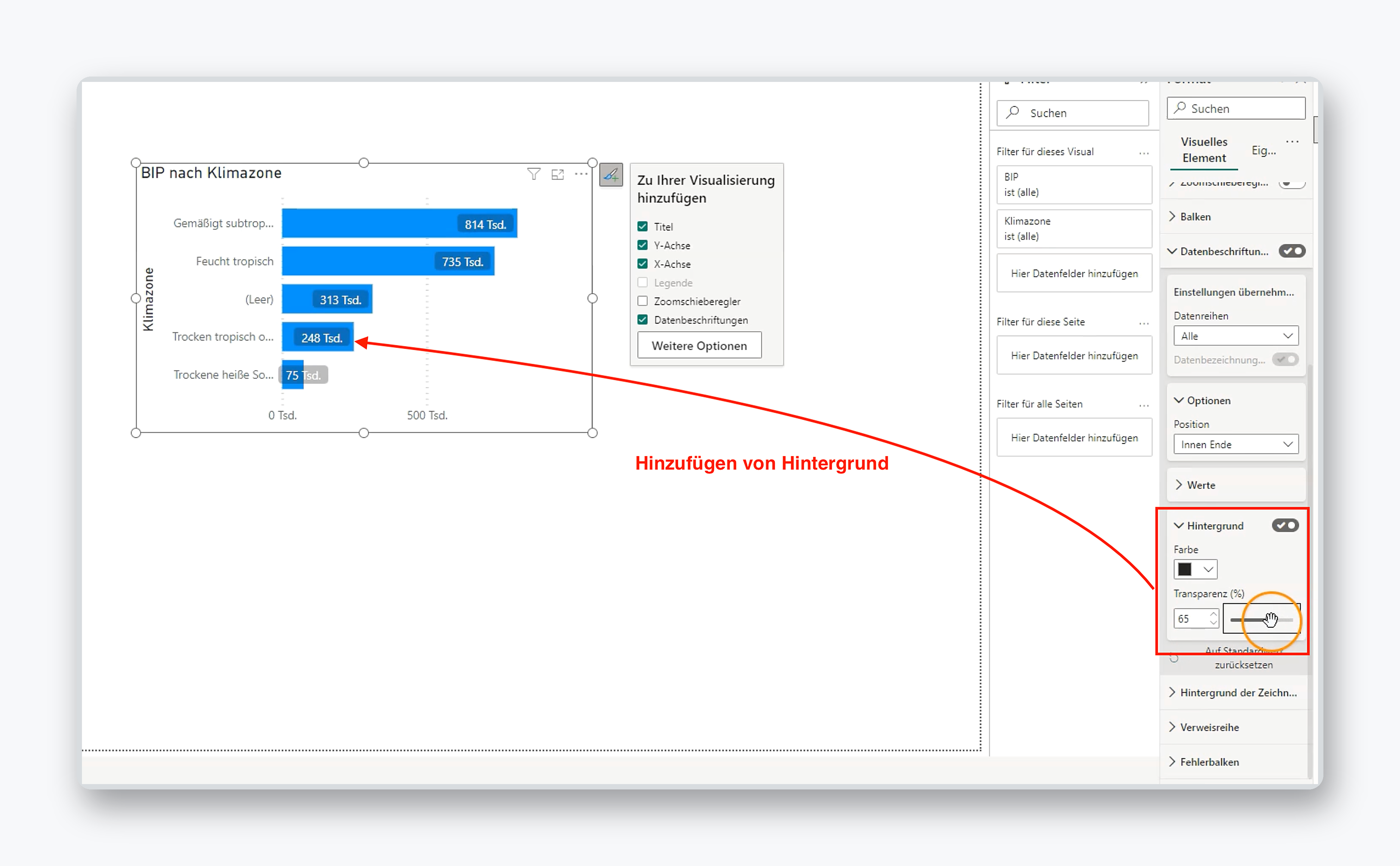
Diese Einstellungen garantieren jedoch nicht in jeder Größe eine einwandfreie Darstellung. Nach dem Formatieren sollte das Visual in der vorgesehenen Berichtsgröße geprüft werden. Bei abgeschnittenen oder schwer lesbaren Werten helfen eine andere Position, mehr Platz, angepasste Anzeigeeinheiten oder eine kontrastreichere Farbe.
Vergleiche mit Small Multiples
Small Multiples teilen ein Visual nach einer zusätzlichen Dimension in mehrere kleine, gleichartig aufgebaute Diagramme. Unterstützt werden Balken-, Säulen-, Linien- und Flächendiagramme. Im gezeigten Beispiel bilden X- und Y-Achse die zeitliche Entwicklung einer Kennzahl ab; die Klimazone wird zusätzlich in den Feldbereich Small Multiples gezogen.
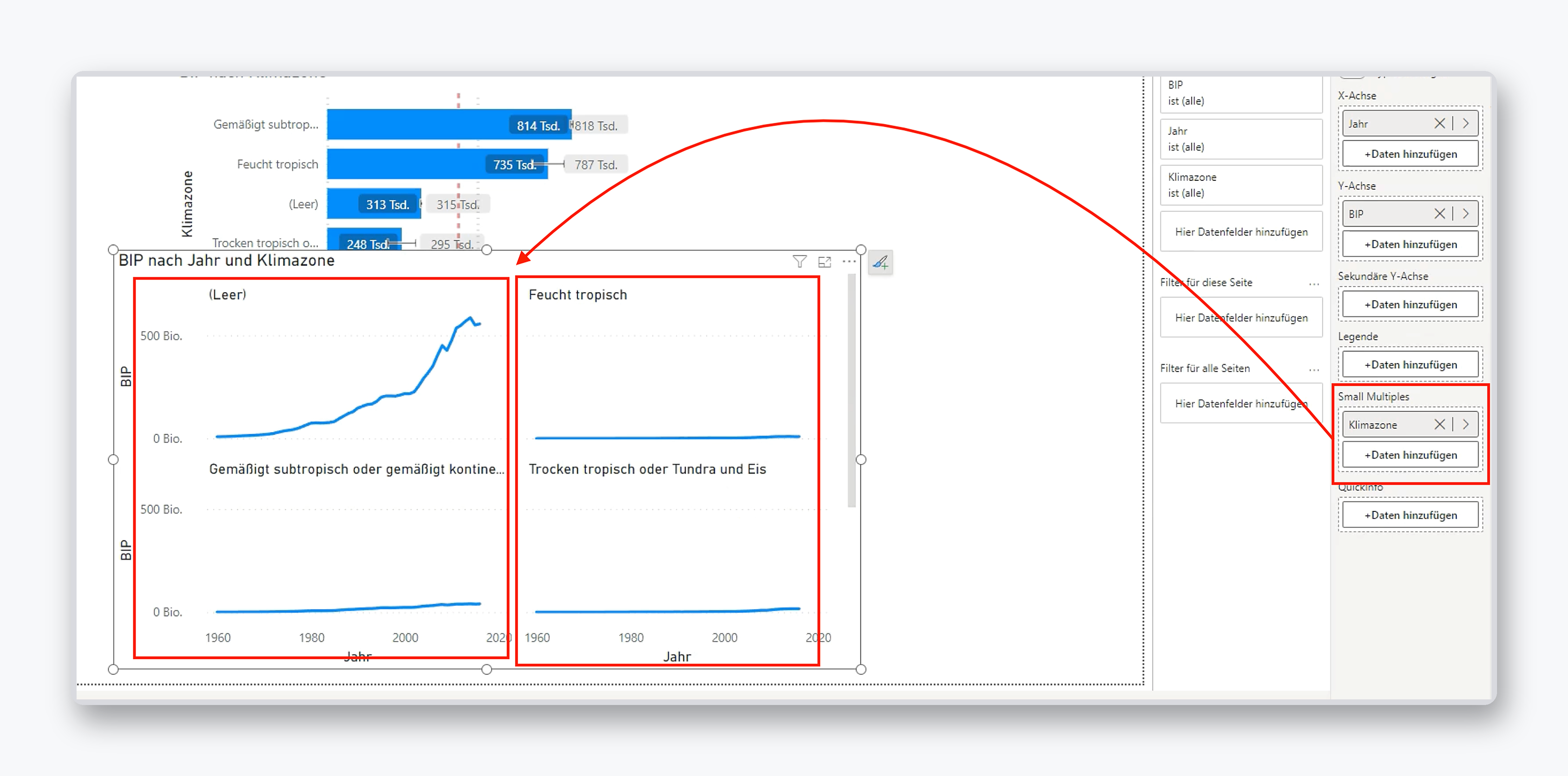
Die Aufteilung erleichtert den Vergleich von Mustern, weil nicht alle Kategorien in einem einzigen Diagramm übereinanderliegen. Für einen fairen Vergleich sollten Achsenskalierung, Sortierung und Rastergröße bewusst gewählt werden. Bei vielen Kategorien muss außerdem berücksichtigt werden, dass weitere Diagramme erst beim Scrollen sichtbar werden.
Zusammenfassung
Ein belastbarer Power-BI-Bericht entsteht in zwei Schritten: Zuerst muss das Datenmodell eindeutige und fachlich korrekte Filterpfade bereitstellen. Danach müssen Visualtyp, Aggregation, Beschriftung und Formatierung zur jeweiligen Fragestellung passen.
Besonders wichtig sind drei Prüfungen:
- Eine Kategorie muss die gewünschte Kennzahl über einen eindeutigen aktiven Beziehungspfad filtern können.
- Die gewählte Aggregation muss zur Bedeutung der Kennzahl passen; technisch mögliche Summen sind nicht automatisch fachlich sinnvoll.
- Titel, Einheiten und Beschriftungen müssen genau benennen, was tatsächlich berechnet und dargestellt wird.
Fehler im Datenmodell oder in der Aggregationslogik lassen sich durch eine ansprechende Formatierung nicht korrigieren. Deshalb sollte jedes Visual sowohl visuell als auch anhand einfacher Kontrollwerte validiert werden.
Weiterführende Microsoft-Dokumentation
- Erstellen und Verwalten von Beziehungen in Power BI Desktop
- Modellbeziehungen in Power BI Desktop
- Referenzielle Integrität in Power BI Desktop
- Verwenden von Aggregaten in Power BI
- Objektinteraktion mit Visuals in Power BI Desktop
- Hilfe-QuickInfos zu Visuals hinzufügen
- Small Multiples in Power BI erstellen